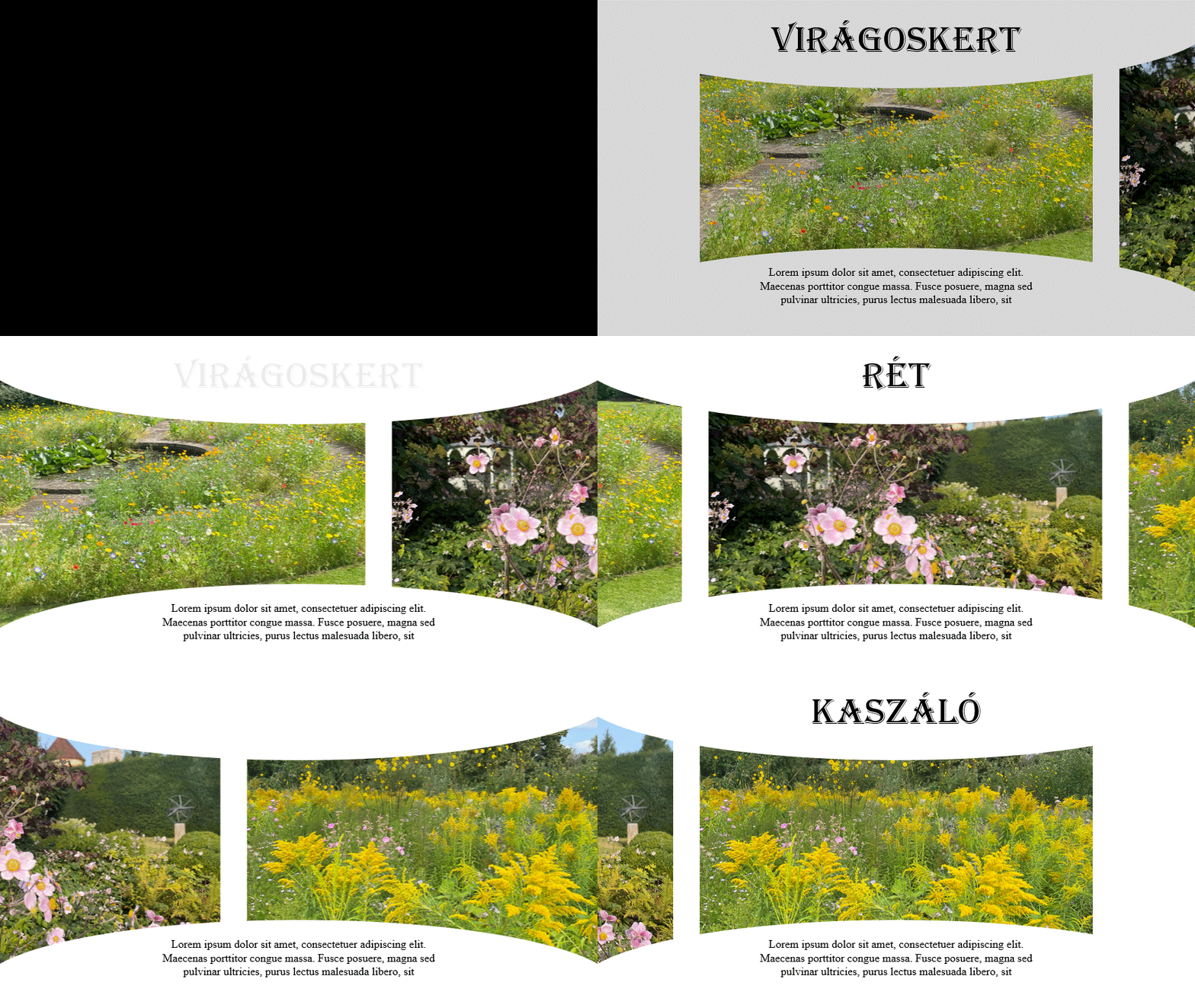
 Tetszetős átmenetek 2. példa: Forgóhinta
- Válaszd ki azt a lépést, amelyiket meg szeretnéd csinálni, és a videó azt a műveletet kezdi el lejátaszni!
- A videó "Felragaszt" funkciójával a videót a képernyő tetején fixálhatod, így a lépések görgetésekor is látszik!
- A lépések felsorolásakor ha Menü szóval kezdődik a lépés, akkor tájékozódjunk a lap tetején lévő menüben. Ha pedig az Akció szóval kezdődik a sor, akkor hajtsuk végre a leírtakat szépen sorban.
A dia elkészítésének lépései a videó alapján
- Menü: Beszúrás / Képek / Ez az eszköz / Majd kép kiválasztása
- Akció: jobb egérgomb / Rács és vezetővonalak / Segédvonalak
- Menü: Beszúrás / Alakzatok / Egyszerű alakzatok: ellipszis
- Menü: Alakzat formátuma / Igazítás / Középre vízszinte igazítás
- Akció: duplikáljuk le az ellipszist: CTRL + mozgatás
- Menü: Alakzat formátuma / Körvonal / Nincs körvonal + Kitöltés fehér
- Akció: duplikáljuk le az diát: CTRL + mozgatás
- Akció: az második dián a SHIFT + egér bal gombjával jelöljük ki az összes képet és mozgassuk balra
- Akció: további diák készítése az előző pontokat újra végrehajtva
- Menü: Beszúrás / Szövegdoboz a tartalomnak
- Menü: Kezdőlap / szöveg formázó funkciók: betűtípus, méret, elrendezés, szín
- Menü: Beszúrás / Szövegdoboz a tartalomnak
- Akció: SHIFT + bal egérgombbal jelöljük ki az összes diát
- Menü: Áttűnések / Alakváltás