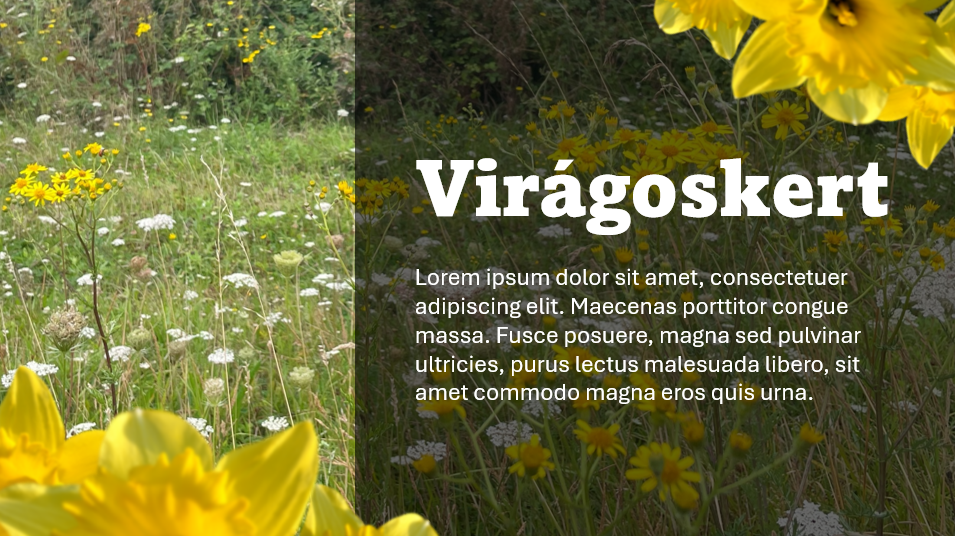
 Szép diák 2. példa: Virágoskert
- Válaszd ki azt a lépést, amelyiket meg szeretnéd csinálni, és a videó azt a műveletet kezdi el lejátaszni!
- A videó "Felragaszt" funkciójával a videót a képernyő tetején fixálhatod, így a lépések görgetésekor is látszik!
- A lépések felsorolásakor ha Menü szóval kezdődik a lépés, akkor tájékozódjunk a lap tetején lévő menüben. Ha pedig az Akció szóval kezdődik a sor, akkor hajtsuk végre a leírtakat szépen sorban.
A dia elkészítésének lépései a videó alapján
- Menü: Beszúrás / Képek / Ez az eszköz / Majd kép kiválasztása
- Akció: Kép tölse ki a diát: Képformátum / Körülvágás / Húzzuk a kép szélén lévő határjelölőket a dia széléig
- Akció: Kép töltse ki a diát: Képformátum / Körülvágás / Kitöltés
- Akció: Díszítő virágok bemásolása: CTRL+C és utána CTRL+V
- Akció: Képformázás / Kép ikon / Képkorrekció: Díszítő virágok élénkebb színben
- Akció: Képformázás / Kép ikon / Képkorrekció: Díszítő virágok elmosottabb éleséggel
- Menü: Beszúrás / Alakzat / Téglalap: helyezzük el az alakzatot úgy, hogy ez lesz a későbbi szöveg helye
- Akció: Díszítő virágok másolása és elforgatása: CTRL + mozgatás
- Akció: alakzaton jobb gomb / Alakzat formázása / Festékesvödör ikon: vonal és fekete, félig áttetsző háttér beállítása
- Menü: Beszúrás / Szövegdoboz a tartalomnak
- Menü: Kezdőlap / szöveg formázó funkciók: betűtípus, méret, elrendezés, szín