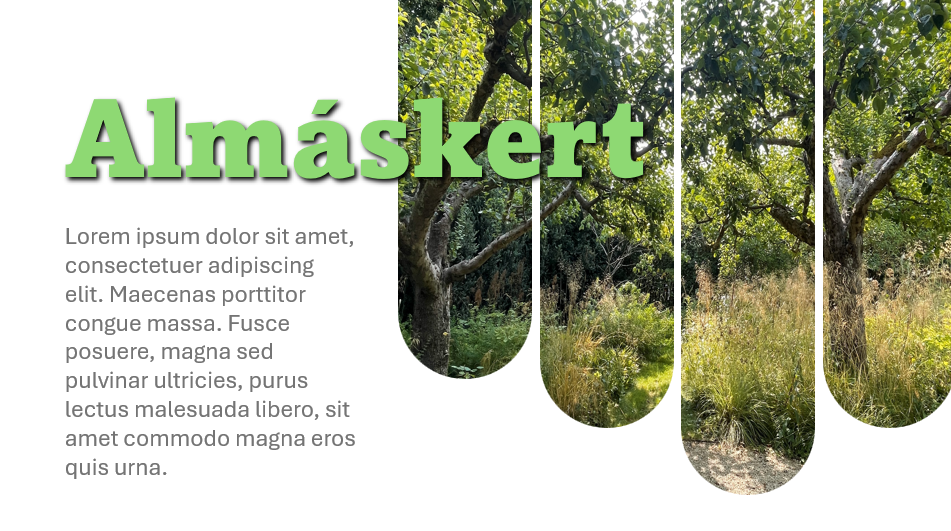
 Szép diák 1. példa: Almáskert
- Válaszd ki azt a lépést, amelyiket meg szeretnéd csinálni, és a videó azt a műveletet kezdi el lejátaszni!
- A videó "Felragaszt" funkciójával a videót a képernyő tetején fixálhatod, így a lépések görgetésekor is látszik!
- A lépések felsorolásakor ha Menü szóval kezdődik a lépés, akkor tájékozódjunk a lap tetején lévő menüben. Ha pedig az Akció szóval kezdődik a sor, akkor hajtsuk végre a leírtakat szépen sorban.
A dia elkészítésének lépései a videó alapján
- Menü: Beszúrás / Alakzatok / Téglalap: lekerekített
- Akció: alakzatnál sárga pötty behúzása, hogy félkör legyen a téglalap vége
- Akció: alakzat duplikálása párszor: CTRL gomb + alakzat húzása egér bal gombját lenyomva tartva
- Akció: alakzat méretezése: az alakzat tetejét vagy az alját bal egérgombbal megragadva különböző magasságú téglalapokat állítunk be
- Akció: alakzatok kijelölése: SHIFT gomb + kattogtatás az egér bal gombjával az alakzatokon
- Menü: Kezdőlap / Elrendezés / Csoportosítás
- Menü: Alakzat kijelölése után Alakzat formátuma / Alakzatok összevonása (két kis körös ikon) / Unió
- Akció: Alakzat elhelyezése a dián
- Akció: képkitöltés: jobb klikk az alakzaton / Alakzat formázása / Kitöltés / Kitöltés képpel / Képforrás
- Menü: Képformátum / Körülvágás / Kitöltés
- Menü: Képformátum / Oldalsó menü - Kép formázása / Festékesvödör ikon / Vonal / Nincs vonal
- Akció: jobb gomb egy üres helyen a diában / Háttér formázása / Oldalsó menü / Festékesvödör ikon / Szín
- Menü: Beszúrás / Szövegdoboz a címnek
- Menü: Kezdőlap / szöveg formázó funkciók: betűtípus, méret, elrendezés, szín
- Akció: szöveg olvashatóbbá tétele árnyékkal: Szövegdoboz kijelölése / jobb klikk Alakzat formátuma / Oldalsó menü Alakzat formázása / Szövegbeállítások / Második ikon Szövegeffektusok / Árnyék / Beépített elemek: árnyék választása, majd Áttetszőség visszaállítása nullára.
- Menü: Beszúrás / Szövegdoboz a tartalomnak
- Menü: Kezdőlap / szöveg formázó funkciók: betűtípus, méret, elrendezés, szín